上一篇认识了 GitHub,这篇认识 Git。两个名字只差两个字母,很容易搞混,先把关系讲清楚:
GitHub 是放东西的地方,Git 是往里搬东西的工具。
没有 Git 也能用 GitHub,在网页上点上传就能传文件。但文件一多就乱了:哪个是最新版?上次改了什么?改错了怎么回去?这些问题,Git 全管。
Git 是什么
一句话:Git 是给文件装的时光机。
你每提交一次,它就存一个档。写错了、删错了、改乱了,都能回到之前的任意一个档。就像玩游戏,关键节点先存档,死了读档重来,不用从头开始。
它还有个本事:记账。谁在什么时候改了哪一行,账本上都有。一个人用是备忘,多人用就是协作。
先讲明白 5 个词
用 Git 绕不开这几个词,先记个大概,用着用着就熟了:
- 仓库(repository):放东西的文件夹,连带一本账。GitHub 上的每个项目就是一个仓库。
- 提交(commit):存一次档。每次提交都要写一句说明,说明这次改了什么。
- 推送(push):把本地的存档发到 GitHub 上。
- 拉取(pull):把 GitHub 上的最新版拿下来。
- 分支(branch):平行的时间线。默认只有一条主线,叫 main。新手先不用管分支,把主线用熟再说。
第一步:装好,告诉它你是谁
先检查电脑上有没有 Git,打开终端输入:
git --version有输出就说明装好了,比如我这台是:
git version 2.43.0没有的话去 git-scm.com 下载,Windows 装完一路点下一步就行。
装好后告诉它你是谁,以后每次提交,账本上就记你的名字:
git config --global user.name "Fantes"
git config --global user.email "你的邮箱"
名字随便起,邮箱用你注册 GitHub 的那个就行。--global 的意思是这次设置全局生效,以后所有仓库都用它。
平时用起来,就 4 步
1. 把仓库拿下来:clone
git clone https://github.com/用户名/仓库名.git比如把我博客的仓库拿下来,就是 git clone https://github.com/fetsfan/blog.git。跑完会看到:
Cloning into 'blog'...
done.
意思是仓库已经下载到你电脑上了,接下来在本地改就行,不用一直连着网。
2. 改文件
正常改就行,改文章、改图片、加新文件,都和平时一样。
改完先看一眼状态:
git status如果什么都没改,它会告诉你:
On branch main
Your branch is up to date with 'origin/main'.

nothing to commit, working tree clean
翻译过来:你在 main 分支上,和网上的版本一致,没什么可提交的,工作区是干净的。看到 nothing to commit 就是没改动,心里就有底了。
3. 存档:add + commit
改完要存档,分两步走。
先 add,把改动收进暂存区:
git add hello.md暂存区可以理解成购物车:add 是把东西放进购物车,还没结账。再看状态,会看到:
A hello.mdA 是 Added,新加的文件。改过的文件会显示 M,Modified。
再 commit,这才是真正存档:
git commit -m "第一次提交"-m 后面那句话是这次存档的说明,一定要写人话,比如”改了第一段”、“加了三张图”。以后翻账本,全靠这句话认出每次改了什么。
看一眼账本:
git log --onelineba15b7c 第一次提交前面那串字母数字是这次存档的编号,后面是你写的说明。账本就是这样一行一行攒起来的。
4. 发到网上:push
git push第一次推会看到:
To https://github.com/fetsfan/blog.git
 * [new branch]      main -> main
branch 'main' set up to track 'origin/main'.
意思是本地的 main 推上去了,以后本地和网上就连上了。以后每次改完,就是 add、commit、push 三件套,熟练了十几秒搞定。
推送要 token,密码不管用了
新手最容易卡住的地方,就是 push 的时候。
GitHub 现在不让用密码推代码了。推的时候它会问你要用户名和密码,这里的”密码”要填一个叫 token 的东西,不是你的登录密码。
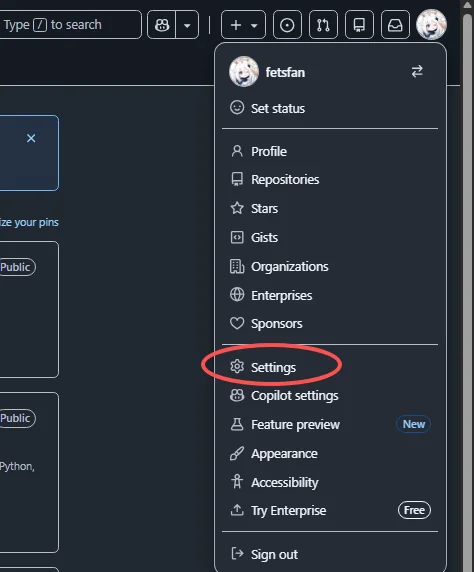
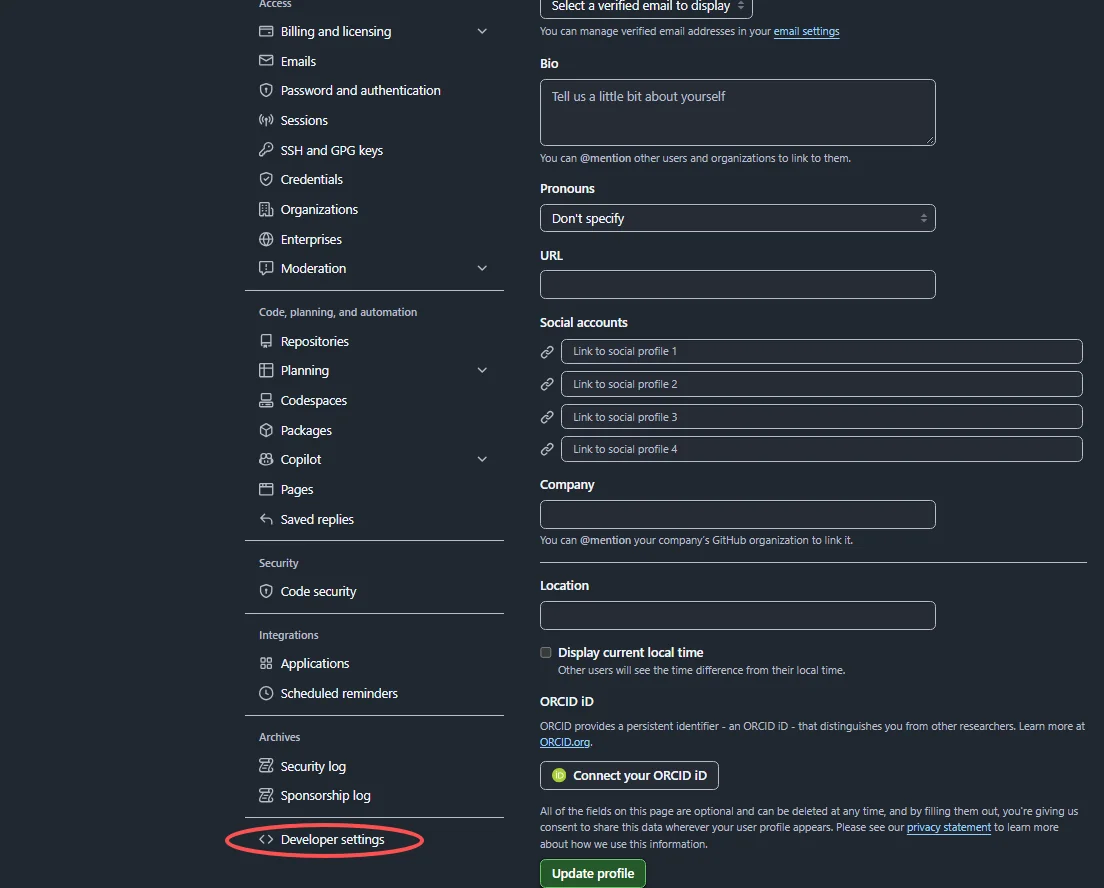
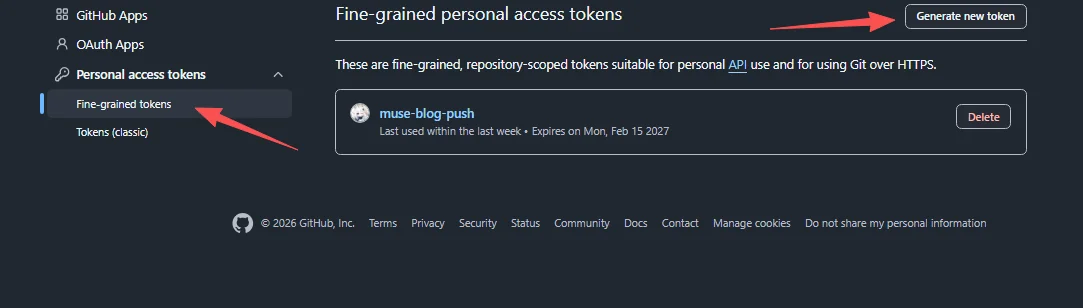
建 token 的路是:点右上角头像 → Settings → 左边最下面的 Developer settings → Personal access tokens → Fine-grained tokens → Generate new token。
建的时候记住三点:
- Repository access 选 Only select repositories,只勾你要用的那一个仓库,别全选。
- Permissions 里找到 Contents,选 Read and write。
- 有效期选 90 天,到期再建一个。
建好后在 Fine-grained tokens 页面能看到它,上面会显示上次使用时间和到期时间,比如我这个显示 Expires on Feb 15 2027。
建好后那串以 github_pat_ 开头的字符就是 token,只显示一次,复制下来保存好。推代码时用户名填你的 GitHub 用户名,密码那栏粘贴 token。
这篇博客就是这么传上去的,第一次麻烦点,以后电脑记住它,就不用每次都填了。
改错了怎么办
Git 最值钱的地方就是能反悔。记住这三个:
还没提交,改错了想撤销:
git restore hello.md我实测过:文件里多加了一行,git status 显示 M hello.md,restore 之后再看,干干净净,改动没了。
提交了,但说明写错了:
git commit --amend -m "新的说明"注意,只能在还没 push 之前用。推上网的东西就别改了,别人可能已经拿走了。
想看改了什么、改过什么:
git status
git diff
git log --oneline
status 看现在什么状态,diff 看具体改了哪几行,log 看以前的账本。这三个命令没事就敲敲看,越看越有数。
还有一句警告:git reset --hard 新手别碰。 它会直接丢掉没提交的改动,找不回来。真出大事了,先别乱试,把报错原样复制下来问人,比自己乱敲安全得多。
回到我的博客
我写文章的流程,现在就是这条链:
本地写好 .md 文章 → add、commit、push 传到 GitHub 仓库 → Cloudflare 看到仓库变了,自动构建、自动发布。
Git 是这条链的第一步。上一篇的 GitHub 是放东西的仓库,这篇的 Git 是搬东西的工具,两篇合起来,文章从电脑到网上,就是这么走完的。
结尾
Git 看着是程序员的东西,但普通人用起来,会的其实就 5 个命令:clone、add、commit、push、status。再加一个 restore 兜底,日常完全够用。
不用背,不用全学会。先拿一个自己的文件夹练一遍:建个仓库,改一行,提交,推送,改错了再恢复一次。走完一遍,比看十篇文章都管用。
下期预告:文章传上去之后,Cloudflare 是怎么把它变成一个能打开的网站的。