博客的第一篇,我想先写 GitHub。
不管你是想用 AI 写点东西,还是按老办法学编程,或者只是在生活里想找个好用的软件、学个新方法——这些东西,基本都能在 GitHub 上找到。它是全球最大的开源社区,也是我自己搭这个博客的起点。
GitHub 是什么
一句话:一个放代码和项目的公共图书馆。
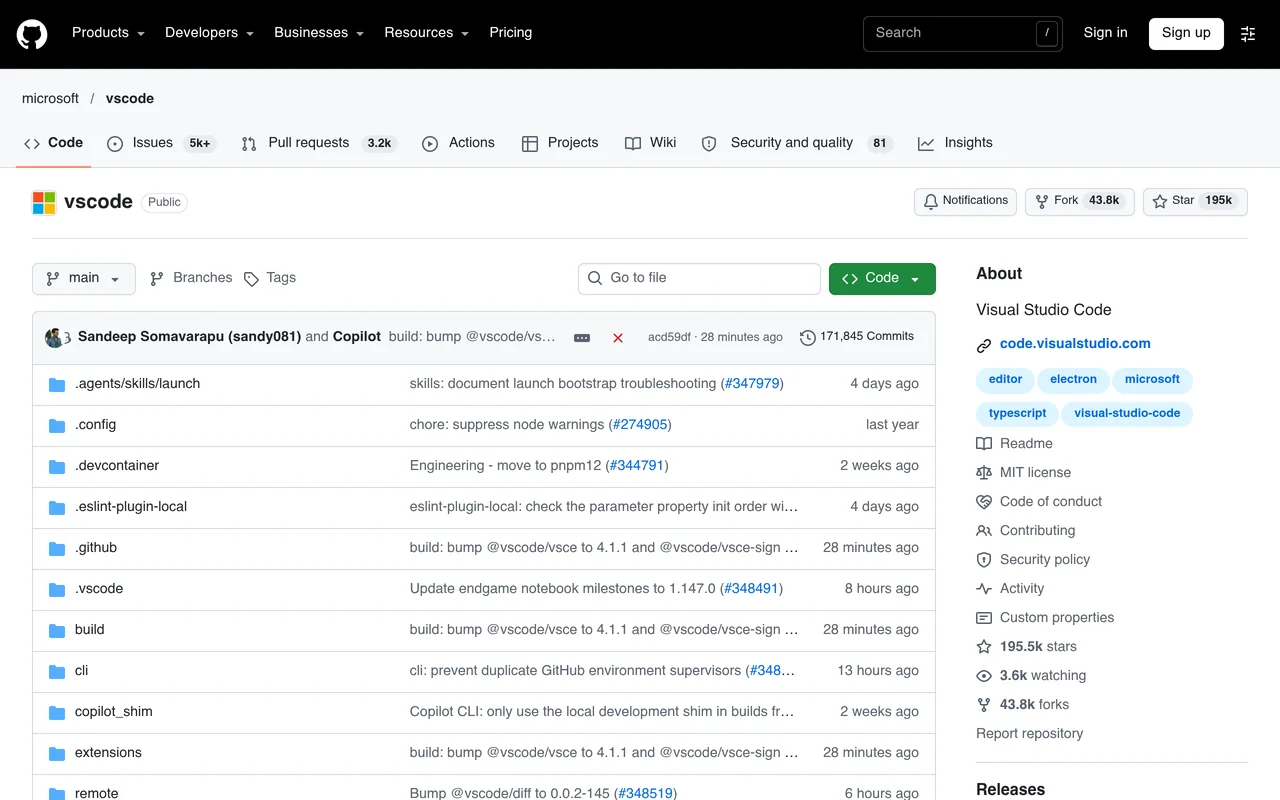
全世界的程序员把自己做好的东西开源放在这儿,任何人都能看、能用,有的还能自己改。大公司也一样,比如微软的编辑器 VS Code,代码就公开放在 GitHub 上。
关键是,它不只是程序员的地盘。东西是程序员放上去的,但用的人可以是任何人。
普通人能用它找什么
第一,找免费软件。 想找个免费的修图、记账、办公软件,别急着下载来路不明的安装包,先来 GitHub 搜一圈。很多功能都有开源免费的替代品,干净,没有捆绑。
第二,找 AI 工具和教程。 新的 AI 工具、用法教程,很多首发都在这儿。别人踩过的坑、写好的用法,常常直接就能拿来用。
第三,找模板和资料。 简历模板、表格模板、学习资料、电子书,搜一下就有现成的。
第四,找别人做好的小工具。 不用自己开发,下载就能用。比如批量改文件名、转格式这类小需求,十有八九有人已经写好了。
不会编程,怎么用
就四步。
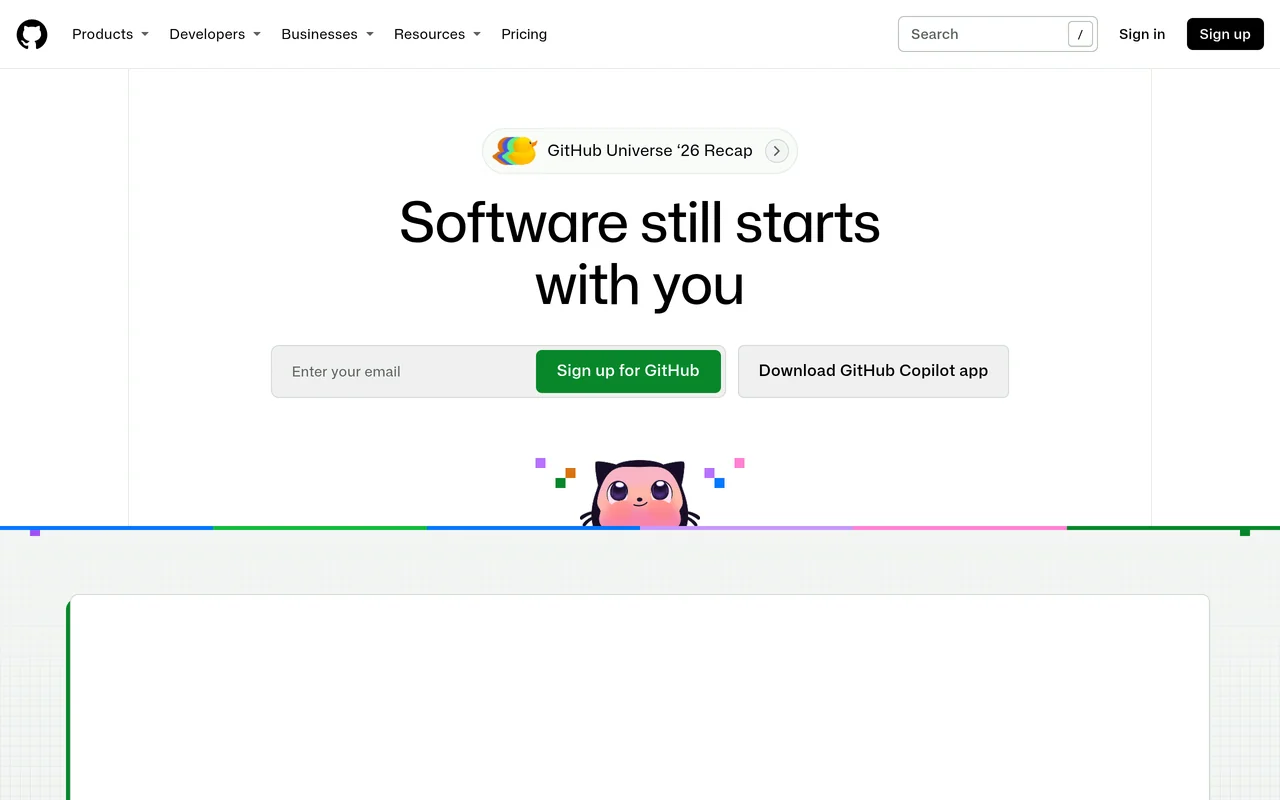
1. 注册一个账号。 免费,邮箱就行。
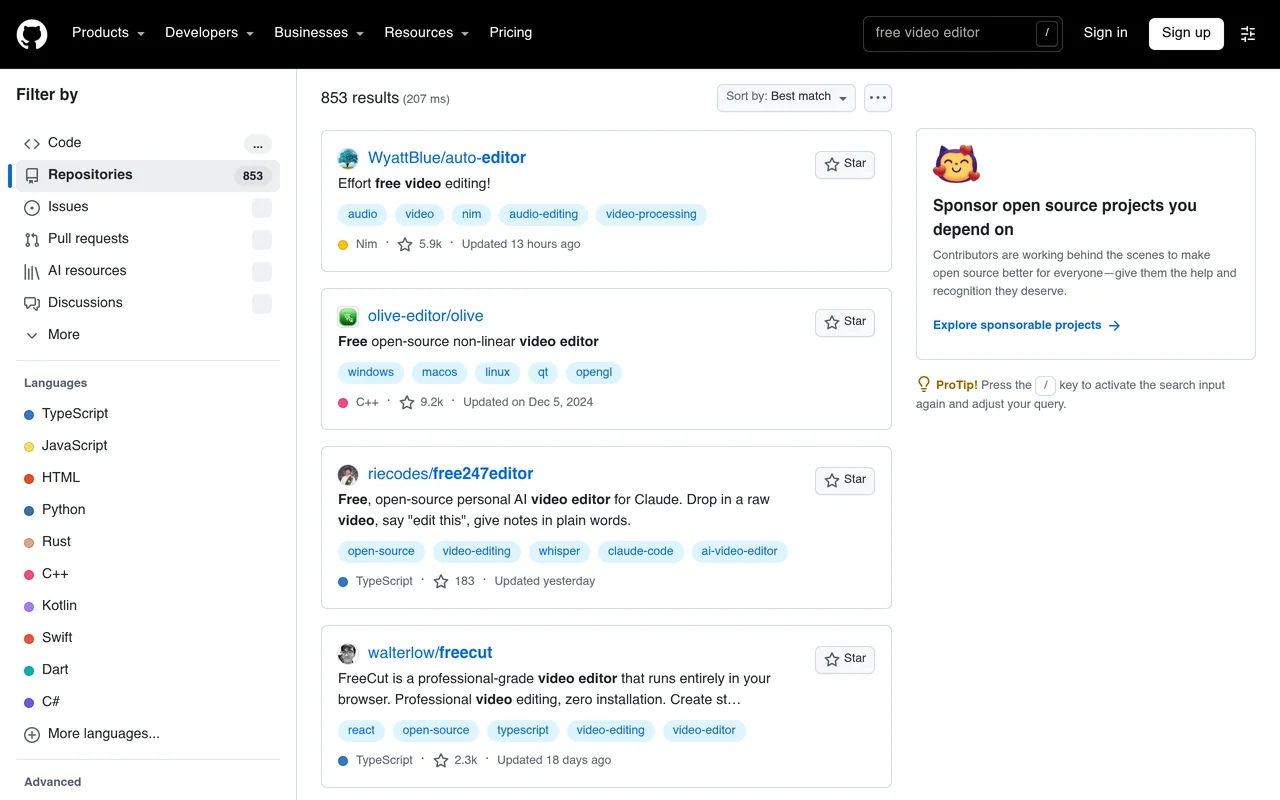
2. 搜。 在顶上的搜索框输入你想找的东西,中英文关键词都行,比如 “free video editor”,或者”免费 记账”。搜完可以按 Star 数排序,排在前面的一般是最多人用的。比如搜 free video editor,一下出来 853 个结果,排前面的有 Olive、FreeCut 这样的免费剪辑软件。
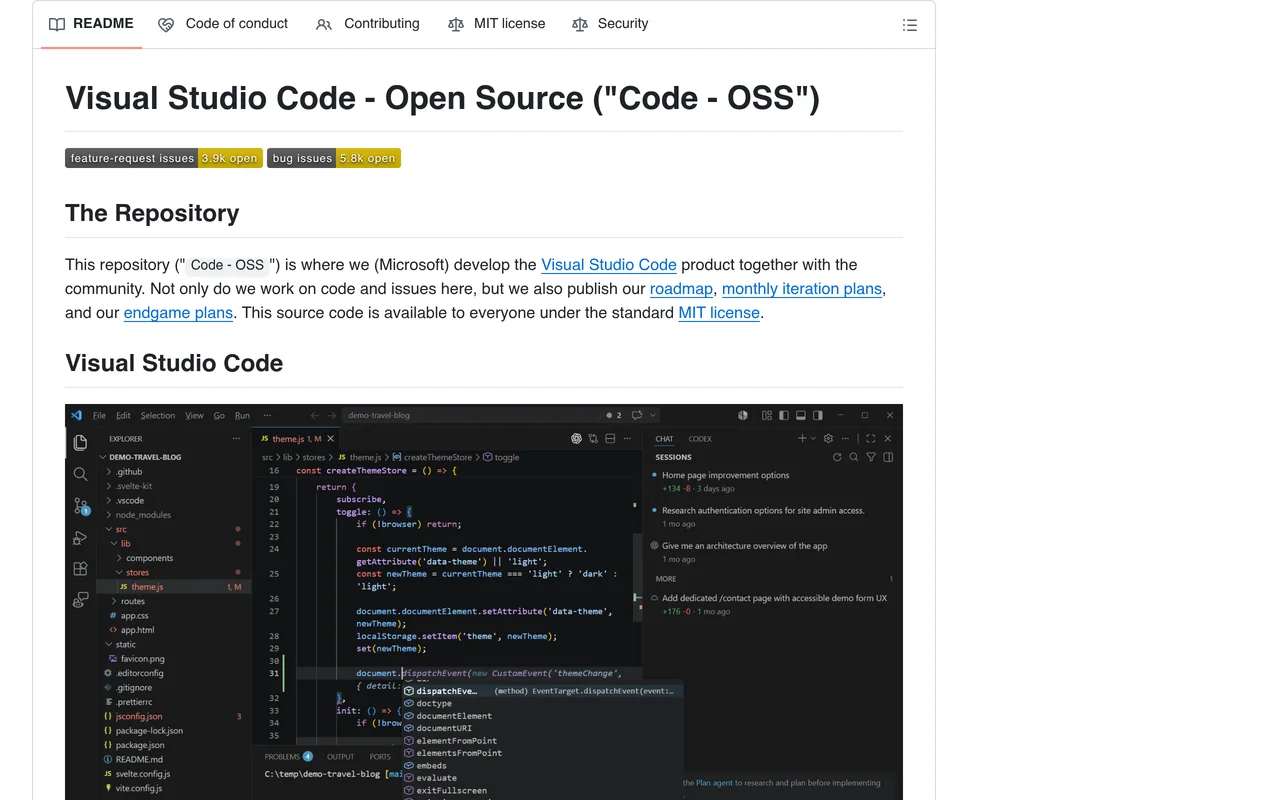
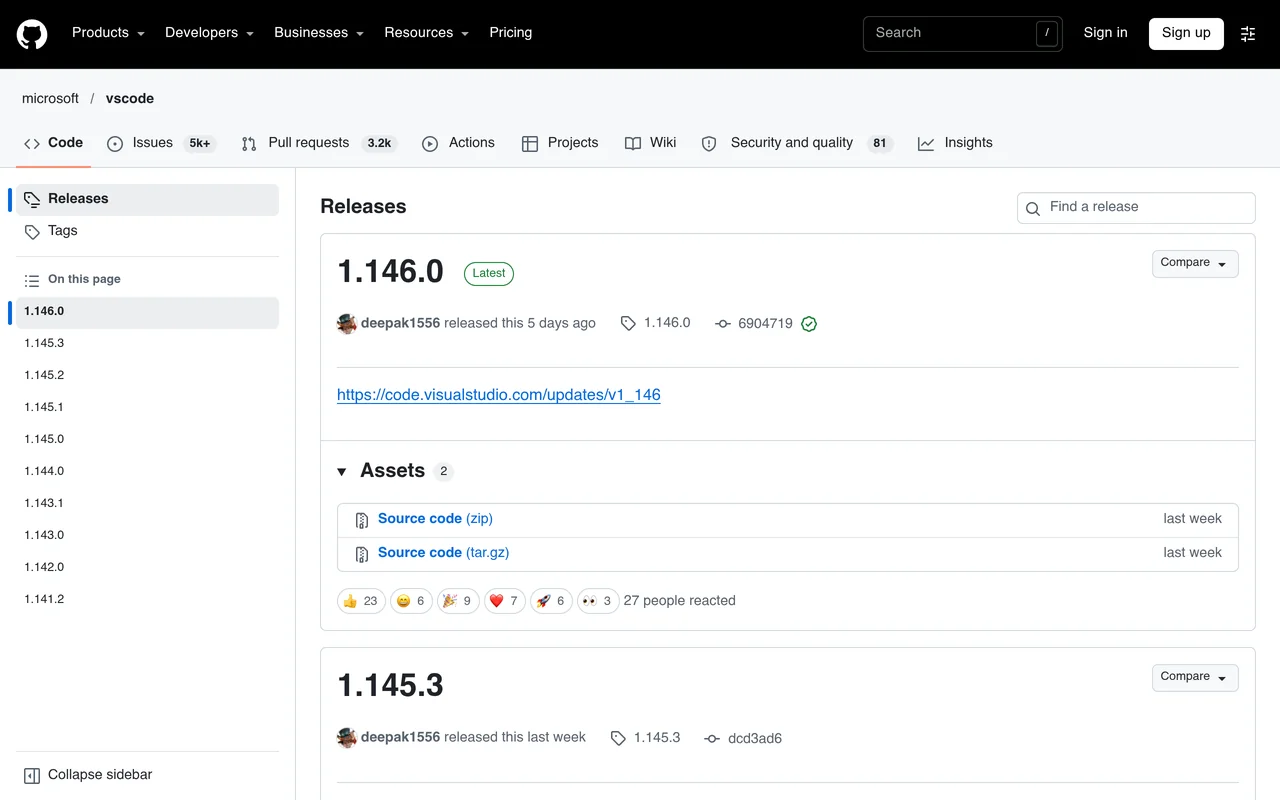
3. 看 README。 每个项目首页都有一份说明书,写着这东西是干嘛的、怎么用。看不懂代码没关系,先看这份说明书,看它是不是你要找的东西。下面是 VS Code 的项目页,右上角能看到 Star 按钮,往下翻就是 README。
4. 下载或者收藏。 想直接用,点 Releases,找对应自己电脑系统的安装包。暂时用不上但觉得好,点 Star,相当于收藏,以后在自己主页能找到。
怎么判断一个项目靠不靠谱
三个信号。
Star 数: 多少人收藏了它。几千上万个 Star 的,基本不会差。
最近更新时间: 三个月内有更新的,说明还在维护。几年没动过的,先放一放。
Issues: 有人提问、有人回复,说明有人管。没人理的项目,出了问题只能自己扛。
反过来也一样:Star 很少、几年没更新、说明书都写不清楚的,就别浪费时间了。
我自己的例子
这个博客就是例子。博客的框架 Astro 和用的主题 AstroPaper,都是 GitHub 上的开源项目。我没有从零写代码,拿现成的搭起来就能用。
平时我看的那些新工具榜单,源头也很多都在 GitHub。先知道有这么个地方,找东西就有了方向。
先记住有这么个地方就行
GitHub 是起点,不是终点。这篇不用你记住所有操作,先记住一句话就行:以后遇到”有没有什么工具能……”的时候,先来 GitHub 搜一圈,十有八九有现成的。
下期写点更具体的:怎么用它找工具,找到之后怎么用起来。