前两篇认识了 GitHub 和 Git:GitHub 是放东西的仓库,Git 是往里搬东西的工具。这篇讲最后一步:仓库里的文件,是怎么变成一个能打开的网站的。
答案是 Cloudflare Pages。它干的事,用一句话说就是:你只管写文章、推代码,剩下的事它全包了。
以前做网站,要准备一堆东西
在没有这种服务之前,想把网站放到网上,得自己准备:买一台服务器,装系统,装运行环境,配域名,还要备案。哪一步卡住,网站就上不了线。
现在不一样了。代码放在 GitHub,Cloudflare 负责把代码变成网站,再把它送到读者面前。你不用买服务器,不用装环境,不用管备份。
Cloudflare Pages 是什么
打个比方:它像一个自动化的印刷厂加发行站。
你把稿子(代码和文章)放进 GitHub 这个仓库,它发现仓库变了,就自动取走稿子,排版印刷(这一步叫构建),印好之后送到全球各地的书店(这叫 CDN 节点)。读者打开网址,拿到的就是离他最近那家书店里的那份。
所以你从来没碰过服务器,网站却一直在全世界跑着。
第一次:把仓库接进来(只做一次)
自动部署不是天生就有的,第一次要手动把 GitHub 仓库接到 Cloudflare 上,整个过程点几下鼠标就行:
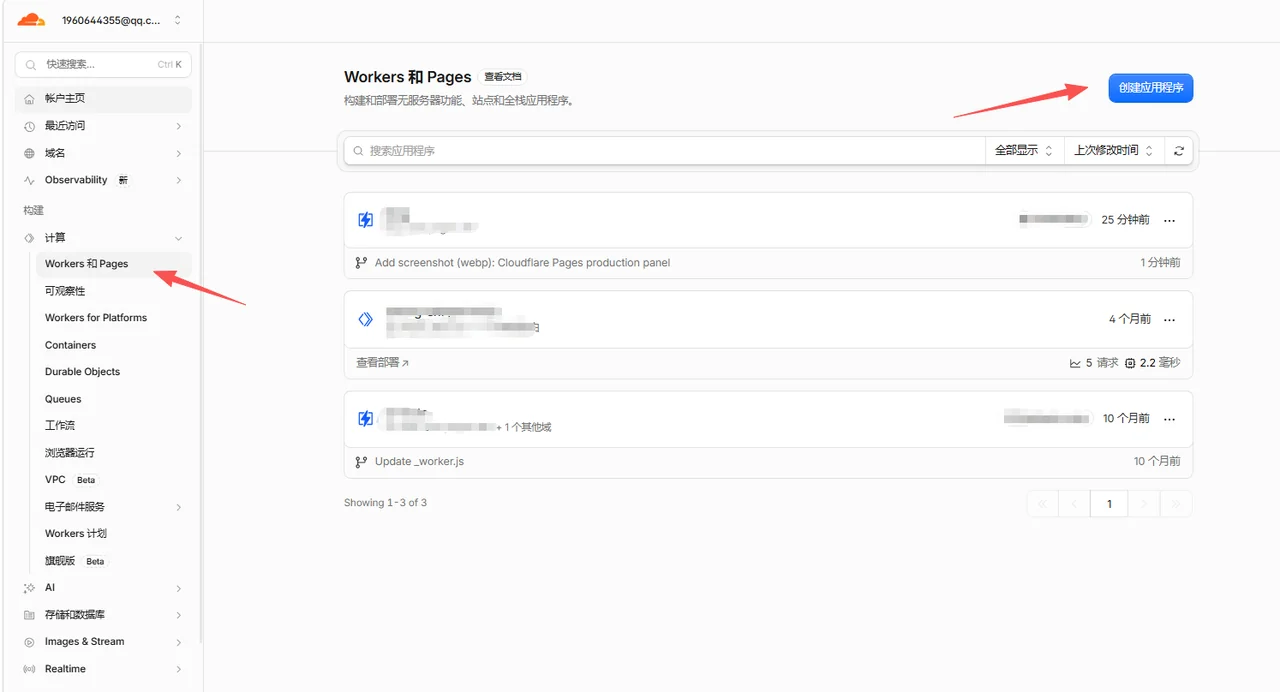
1. 打开 Workers 和 Pages,点创建应用程序。
2. 点 Continue with GitHub,连上 GitHub 账号。
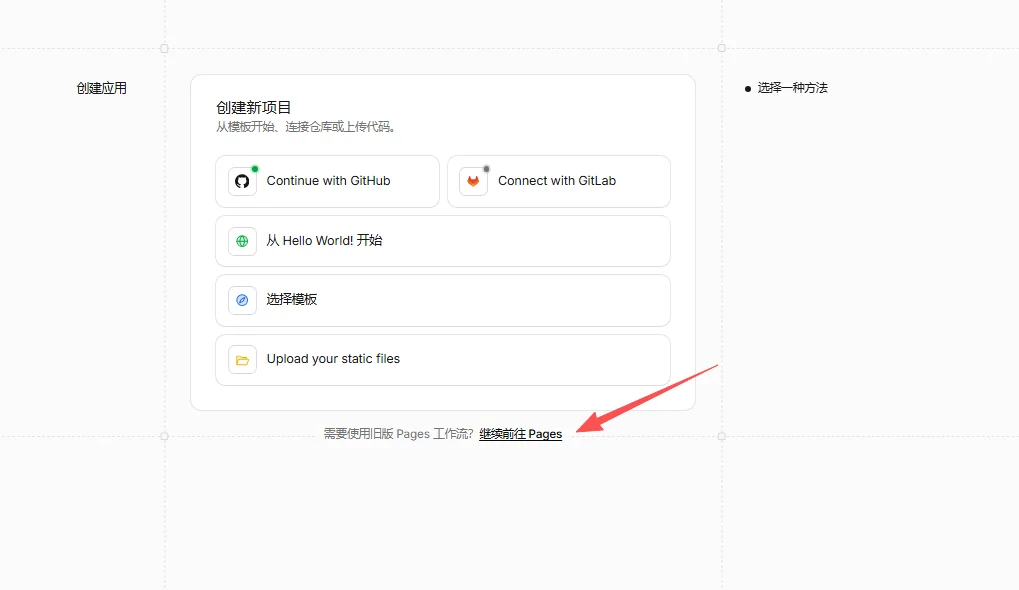
这里是选从哪开始:连 GitHub、连 GitLab、从模板开始,或者直接传静态文件。想让它以后自动部署,就选 Continue with GitHub。
3. 选导入现有 Git 存储库。

这里有两个路:导入 Git 存储库,和拖放文件。拖放是手动的,每次改完都要重新拖一遍;选导入 Git 存储库,以后推代码就自动部署,选这个。
4. 选 GitHub 账号,找到你的仓库。
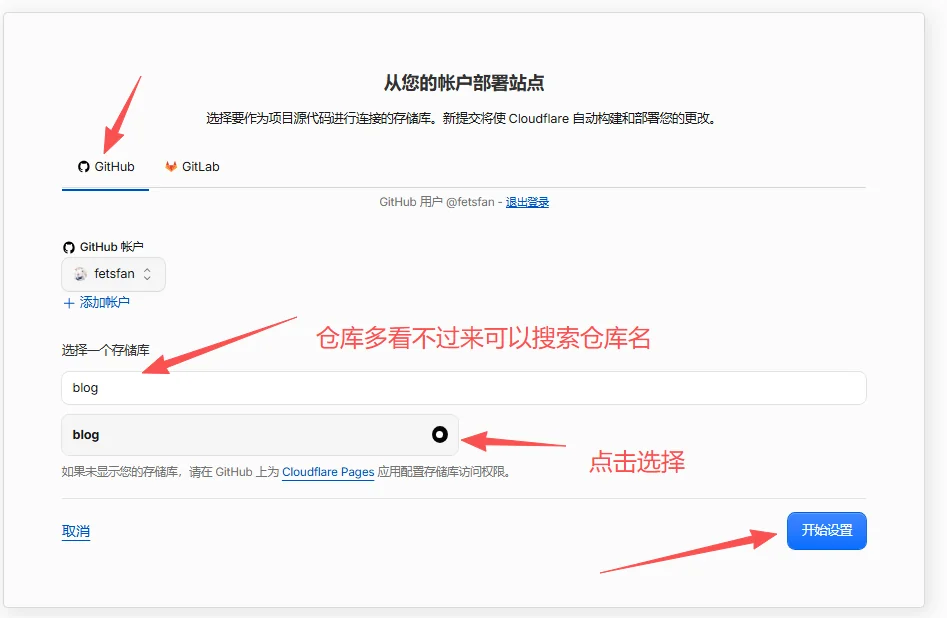
仓库多的时候不用一页页翻,搜索框里输入仓库名就能找到,点仓库,再点开始设置。
5. 设置构建和部署,保存。

这页就填几项:
- 项目名称:blog,项目名决定了默认的
xxx.pages.dev地址。 - 生产分支:main,只有这个分支的变动会发布到正式网站。
- 框架预设:选 Astro,Cloudflare 会按 Astro 的规矩来构建。
- 构建命令:
pnpm build。 - 构建输出目录:
dist,构建好的网页就放在这个文件夹里。
填完点保存并部署,第一次部署就开始了。以后再也不用管这页,除非换框架或者改构建方式。
以后每次:文章从写好到能打开,5 步走完
接进来之后,一篇文章从写好到能打开,是这么走的:
1. 本地写好,推到 GitHub
git add .
git commit -m "加了一篇文章"
git push
这一步是第二篇讲过的内容。推完,文章就躺在 GitHub 的仓库里了,但它还只是文件,不是网站。
2. Cloudflare 发现仓库变了
Cloudflare 一直盯着 main 分支。仓库一变,它就自动开始干活,不用你去点什么。这个叫自动部署,我的项目里它是开着的。
3. 跑构建,把文章变成网页
Cloudflare 按刚才设置好的去跑构建命令。页面上填的是:
pnpm build它实际跑的是项目里 package.json 的 build 那一行:
astro check && astro build && pagefind --site dist && node copy-pagefind.mjs看着长,其实就四件事:
astro check:检查一下有没有写错,比如文章格式不对。astro build:把.md文章和模板拼成真正的网页,放到dist文件夹里。pagefind --site dist:给站内搜索做索引,不然搜索框搜不到东西。node copy-pagefind.mjs:把搜索用的文件复制到正确的位置。
这一步是在 Cloudflare 的机器上跑的,不是你的电脑。你的电脑关机了也没关系。
4. 发布到全球节点
构建好的网页,会被送到 Cloudflare 在全球几百个城市的节点上。读者在美国打开,拿的是美国节点上的那份;读者在欧洲打开,拿的是欧洲节点上的那份。就近拿,所以打开快。
5. 打开域名就能看
构建加发布一般几分钟。完了打开生产域名就能看到新文章:
https://blog-2a6.pages.dev每次部署除了生产域名,还会给一个带一串字符的预览链接,比如 https://69a645bf.blog-2a6.pages.dev。这个链接指向的就是某一次具体的部署,方便你对照着看。
部署页面怎么看
Cloudflare 的项目面板里,Production 这一栏就是部署记录:
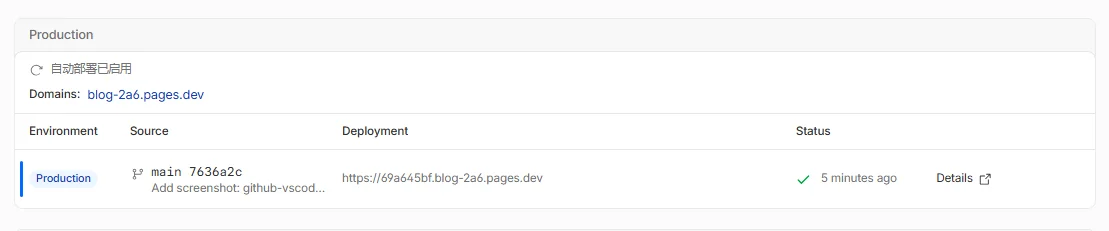
从左到右分别是:
- Environment:Production,正式环境。
- Source:这次部署是从哪个分支、哪次提交来的,比如
main 7636a2c。 - Deployment:这次部署的预览链接。
- Status:打勾就是成功了,显示几分钟前部署完。
如果哪次部署失败了,Status 那里会变红,点旁边的 Details 就能看到构建日志,错在哪一行写得清清楚楚。常见原因就两个:文章格式写错了,或者构建命令里要用的东西没装好。照着日志改,改完再推一次就行。
改完文章,要做什么
什么都不用做。
改完文章,add、commit、push,然后等几分钟,刷新页面就能看到新的。这就是自动部署的意思:你只负责推,剩下的全是它的事。
如果推完刷新还是旧的,先别慌,大概率是浏览器缓存。按 Ctrl + F5 硬刷新一次,或者等一会儿再看,一般就好了。
为什么选它
三点理由:
- 不用买服务器。 个人博客的量,免费额度完全够用。
- 不用备案。 因为部署在海外节点,不走国内的备案流程。
- 打开快。 全球节点就近访问,读者不用跨半个地球来取页面。
当然它也有边界:如果网站要跑很重的后端逻辑,或者要存大量用户数据,就得另想办法。但对个人博客这种以文章为主的站,它正好。
结尾
三篇写下来,整条链就通了:
GitHub 是仓库,Git 是搬东西的工具,Cloudflare 是印刷厂加发行站。写文章、提交、推送、自动构建、发布,链上的每一步都有人替你干了,你只管写。
下期预告:这篇讲的是没后端的静态站,用 Pages 部署。下一篇写有后端的项目怎么用 Workers 部署。